Chaque changement est une tâche que vous tranchez.Avec les preuves à côté.
Audits, alertes et réponses du chat finissent au même endroit : une tâche avec sa catégorie, son responsable, les chiffres derrière et le changement exact. Approuvez, discutez, refusez ou confiez-la à un spécialiste.
Renvoyer les ventes en magasin à Google AdsParamètres du compteMHApprouver
Lancer « Trail Running » en test : 15 € par jourNouvelles campagnesApprouver
« Brand - Exact » mise en pause hors d'OptizadsAlertesLBMarquer comme fait
Ajouter des liens annexes vers vos vraies pages (3 à 6)Optimisation
Activer le suivi avancé des conversionsParamètres du compteJW
Chaque tâche a l'une des quatre catégories.Vous voyez quel type de travail vous attend avant de l'ouvrir.
Paramètres du compte
Non liépurchase : 0 enregistré en 2 ans
Ce dont tout le compte dépend : suivi des conversions, import des ventes, outils liés et accès.
Renvoyer les ventes en magasin à Google Ads
Activer le suivi avancé des conversions
Connecter Google Analytics 4
Une tâche avec le réglage exact à changer
Optimisation
Dépenses sur des recherches sans conversion, par semaine
41 exclusions ajoutées
312 € par mois libérés pour de meilleures recherches
Des changements sur ce qui tourne déjà : mots clés, exclusions, enchères, budgets, annonces et liens annexes.
Bloquer 41 recherches hors catalogue d'Acme Store
Ajouter des liens annexes vers vos vraies pages (de 3 à 6)
Relever le CPC max de « Trail shoes » à 0,85 €
Une tâche avec son constat, tiré de vos données
Nouvelles campagnes
chaussures de trail2 400 par mois
JFMAMJJASOND
Test à 15 € par jour
Des campagnes à tester, préparées avec l'Outil de planification des mots clés, chacune avec un budget quotidien que vous approuvez.
Lancer « Trail Running » en test : 15 € par jour
Vestes imperméables pour le printemps
Relancer « [EU] Outerwear » pour l'automne
Une proposition avec les volumes de recherche et un budget
Alertes
Limitée par le budget« Rain Shells » a manqué de budget hier
Aussi dans En attente de vous, et par e-mail si c'est urgent
Quelque chose a changé ou s'est cassé et demande un coup d'œil maintenant, dans Optizads ou en dehors.
« Brand - Exact » mise en pause hors d'Optizads
« Rain Shells » limitée par son budget hier
Les conversions sont tombées à zéro mardi
Une alerte, dès qu'elle est repérée
Chaque tâche s'ouvre sur un dossier complet.Avec son constat, le changement exact et un fil auquel Oppy répond.
Dans chaque tâche
Responsable et statutQui l'a en main, et si Oppy peut la faire seul.
ConstatLes chiffres de votre compte derrière la tâche.
Le changementCe qui va changer exactement, en mots simples.
Ce que ça toucheLes objectifs, les campagnes et les pages concernés.
Terminé veut direComment vous saurez que ça a marché.
CommentairesPosez vos questions. Oppy les lit et répond dans la tâche.
Ouvrez-la à votre façon
8 / 21Partager
Ajouter 41 exclusions à « [EU] Trail Running »
ExaminerDiscuter avec Oppy
Statut
En attente de vous
Responsable
OppyDemander à un spécialiste Optizads
Catégorie
Optimisation
Méthode
Oppy l'écrit, vous vérifiez
Constat
41 termes de recherche ont dépensé 312 € en 30 jours sans aucune vente, comme « chaussures de rando gratuites » (96 €) et « emploi trail running » (58 €).
Créée le
28 sept. 2026, 22:33
Description
Le changementAjouter les 41 termes à « [EU] Trail Running » en mots clés à exclure, en expression exacte. Rien d'autre ne change dans la campagne.
Ce que ça toucheLa campagne « [EU] Trail Running » et ses mots clés à exclure. Aucun changement de budget, d'enchère ou d'annonce.
Terminé veut direLes 41 termes n'apparaissent plus dans le rapport sur les termes de recherche.
Commentaires
MH
Maren Holt1 oct., 09:12
Un spécialiste peut-il vérifier « emploi trail running » ? Nous recrutons dans nos magasins.
JW
Jonas WeberSpécialiste Optizads1 oct., 11:40
Vérifié sur les 90 derniers jours : les recherches d'emploi n'ont jamais acheté en ligne. Gardez-le en exclusion ici. Votre page carrières a sa propre campagne.
Oppy1 oct., 11:41
Vérification de Jonas ajoutée au constat. Prête pour votre validation.
Ajoutez un commentaire, Oppy le lit et répond
Approuvez, puis voyez-le arriver.Rien ne bouge sans que vous l'ayez vu.
Avant votre accord, la tâche montre ce qui change dans Google Ads, les chiffres derrière, et comment vous saurez que ça a marché. Seul ce qui est listé bouge.
Revérifié avant de partir
Chaque règle repasse, le constat est revérifié, et Google répète le changement à blanc. Si le problème a déjà disparu, rien n'est écrit.
Relu après coup
Une fois le changement appliqué, Oppy relit le compte pour confirmer qu'il est bien en place.
Consigné avec sa raison
L'Historique garde qui a approuvé, ce qui a changé et de quelle tâche cela vient.
Historique7 derniers jours
Oppy a ajouté 41 mots clés à exclureAujourd'hui 11:21
Mots clés à exclure, « [EU] Trail Running »Optizads
LB
Lena Brandt a approuvé la tâcheAujourd'hui 11:20
TâcheOptizads
MH
Maren Holt a changé le budget quotidienHier 18:02
Budget, « Rain Shells »Google Ads
Oppy a créé 18 tâches depuis l'auditLun. 09:12
TâchesOptizads
À emporterLes tâches en tableurAudits et rapports en PDFUne conversation partagée par lien
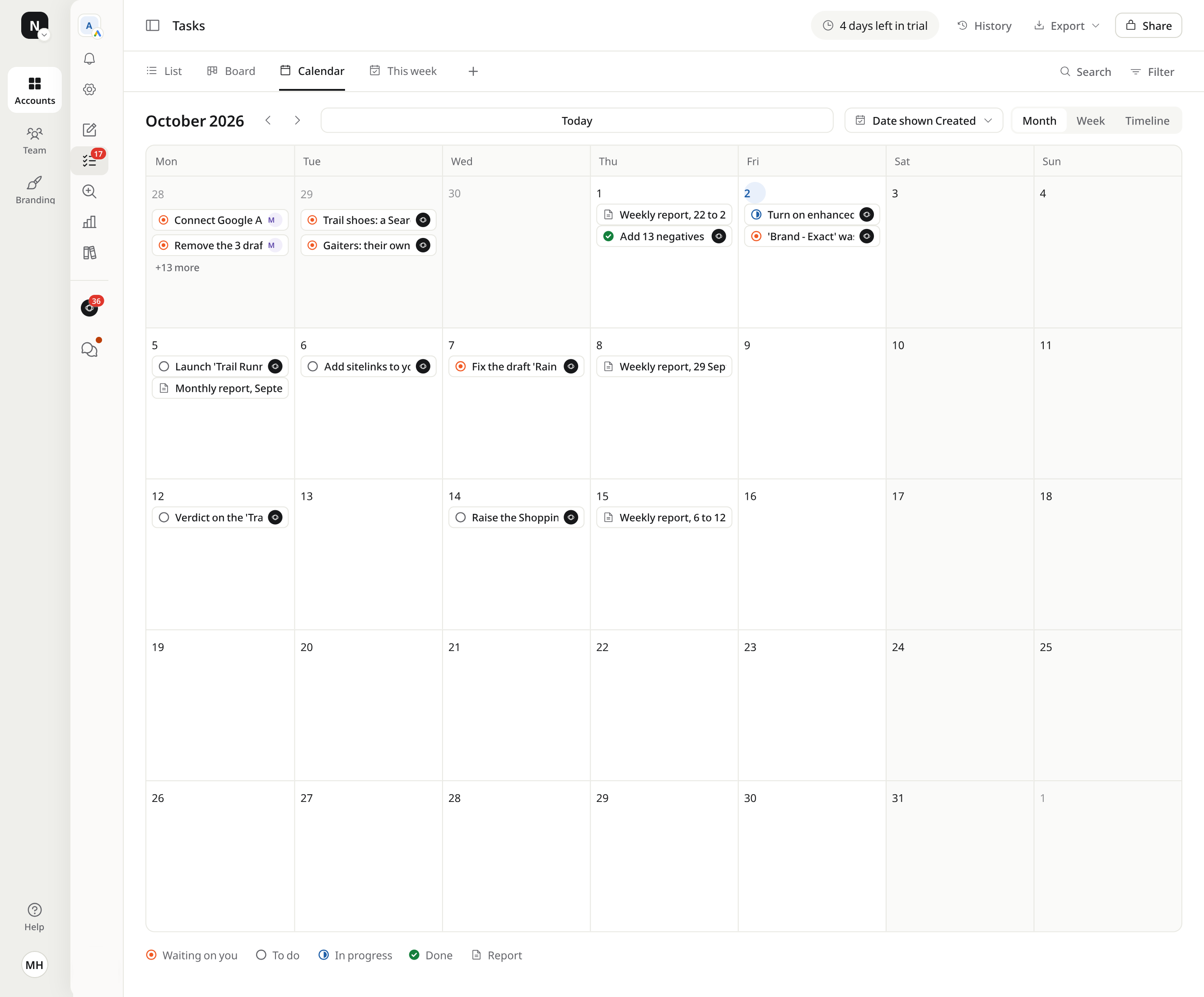
Quatre vues des mêmes tâches.Une liste à dérouler, un tableau à déplacer, un calendrier pour planifier.
En attente de vous 17À faire 4
Liste
Une ligne par tâche, groupées par statut : en attente de vous, à faire, en cours, terminé.
En attenteÀ faireEn coursTerminé
Tableau
Des cartes à déplacer entre les quatre mêmes statuts, avec le constat sur chaque carte.
Octobre 2026
Calendrier
Lancements, échéances et jours de rapport, par date, par mois ou par semaine.
Cette semaine 5Ensuite 13
Cette semaine
Jusqu'à cinq tâches à la fois, dans l'ordre qui compte. Terminez-en une et la suivante arrive.
Avancez ensemble.Votre équipe, Oppy et un spécialiste, au même endroit.
Des commentaires auxquels Oppy répond
Posez une question sur n'importe quelle tâche. Oppy lit chaque commentaire et répond dans la tâche, sans qu'on le mentionne.
Mentions et passations
Mentionnez un collègue ou passez-lui une tâche. Elle arrive dans ses Notifications, ouverte sur le bon commentaire.
Un spécialiste sur n'importe quelle tâche
Quand une tâche demande quelqu'un qui accède à votre site ou à vos balises, sollicitez un spécialiste Optizads depuis la tâche. Ce travail est chiffré à prix fixe avant de commencer.
Actions groupées
Sélectionnez plusieurs tâches et approuvez-les, refusez-les, marquez-les faites ou passez-les à quelqu'un d'un coup.
Des vues partagées
Filtrez et triez sur n'importe quelle colonne, regroupez la liste, et enregistrez la vue pour toute l'équipe.
Les alertes liées à leur correction
Une alerte ouverte et la tâche qui corrige sa cause se renvoient l'une à l'autre : personne ne corrige deux fois la même chose.
Emportez-les partout.
Exporter
Toute la liste, ou une vue filtrée, en tableur.
Partager
Copiez le lien d'une tâche ou d'une vue pour quelqu'un de l'équipe. Un administrateur peut d'abord inviter toute autre personne.
Modifier
Réécrivez un titre ou une description vous-même, ou demandez à Oppy.
Supprimer pour de bon
Une tâche supprimée le reste, et l'Historique dit qui l'a retirée.
De chaque audit, des alertes, des réponses du chat, et de vous : tout le monde dans l'équipe peut écrire une tâche. Chacune entre dans l'une des quatre catégories : Paramètres du compte, Optimisation, Nouvelles campagnes et Alertes.
Qui fait le travail d'une tâche ?
Son responsable. Une tâche qu'Oppy sait faire est à Oppy, et elle attend votre accord en mode Proposer seulement. Une tâche qui demande une personne, comme une balise sur votre site, va à quelqu'un de votre équipe ou à un spécialiste Optizads.
Que se passe-t-il quand j'approuve une tâche ?
Oppy repasse chaque règle et vérifie que le constat derrière tient toujours, fait répéter le changement à blanc par Google, l'applique, relit le compte pour confirmer, et consigne le tout dans l'Historique avec le nom de la personne qui a approuvé.
Puis-je exporter mes tâches ?
Oui. Exportez la liste ou n'importe quelle vue filtrée en tableur, ou copiez le lien d'une vue pour votre équipe.
Puis-je écrire mes propres tâches ?
Oui. Ajoutez une tâche avec son titre et sa description, donnez-lui un responsable et une date, et Oppy peut aider à rédiger le dossier.
Créez votre compte et connectez Google Ads. Votre premier audit arrive en quelques minutes, vos premières tâches peu après. 14 jours gratuits, sans carte.




Ajouter 41 exclusions à « [EU] Trail Running »
Description
Le changementAjouter les 41 termes à « [EU] Trail Running » en mots clés à exclure, en expression exacte. Rien d'autre ne change dans la campagne.
Ce que ça toucheLa campagne « [EU] Trail Running » et ses mots clés à exclure. Aucun changement de budget, d'enchère ou d'annonce.
Terminé veut direLes 41 termes n'apparaissent plus dans le rapport sur les termes de recherche.
Commentaires
Maren Holt1 oct., 09:12
Un spécialiste peut-il vérifier « emploi trail running » ? Nous recrutons dans nos magasins.
Jonas WeberSpécialiste Optizads1 oct., 11:40
Vérifié sur les 90 derniers jours : les recherches d'emploi n'ont jamais acheté en ligne. Gardez-le en exclusion ici. Votre page carrières a sa propre campagne.
Oppy1 oct., 11:41
Vérification de Jonas ajoutée au constat. Prête pour votre validation.